Conectar el número es la parte fácil: es una ventana de Meta que se abre desde la plataforma y termina sola. Lo que de verdad decide cómo sale el primer día es lo que dejaste listo antes de abrirla.
Esta guía va en ese orden: primero lo que se revisa, después el botón, y al final cómo comprobar que quedó. Si lo que buscas es el detalle pantalla por pantalla de la ventana de Meta, eso está en la guía del paso a paso con capturas.
Lo que vas a entender
- 1
Dónde está el conector y cuál de los tres botones te sirve
- 2
Cómo conectar cuando la cuenta de Meta no la tienes tú
- 3
Las dos cosas que hay que apagar antes de conectar
- 4
Cómo comprobar en tres minutos que la conexión quedó bien
- 5
Qué revisar los primeros días
Dónde está el conector
En Integraciones → Mensajería. Hay tres botones y no hacen lo mismo, aunque los tres terminen con tu WhatsApp conectado.
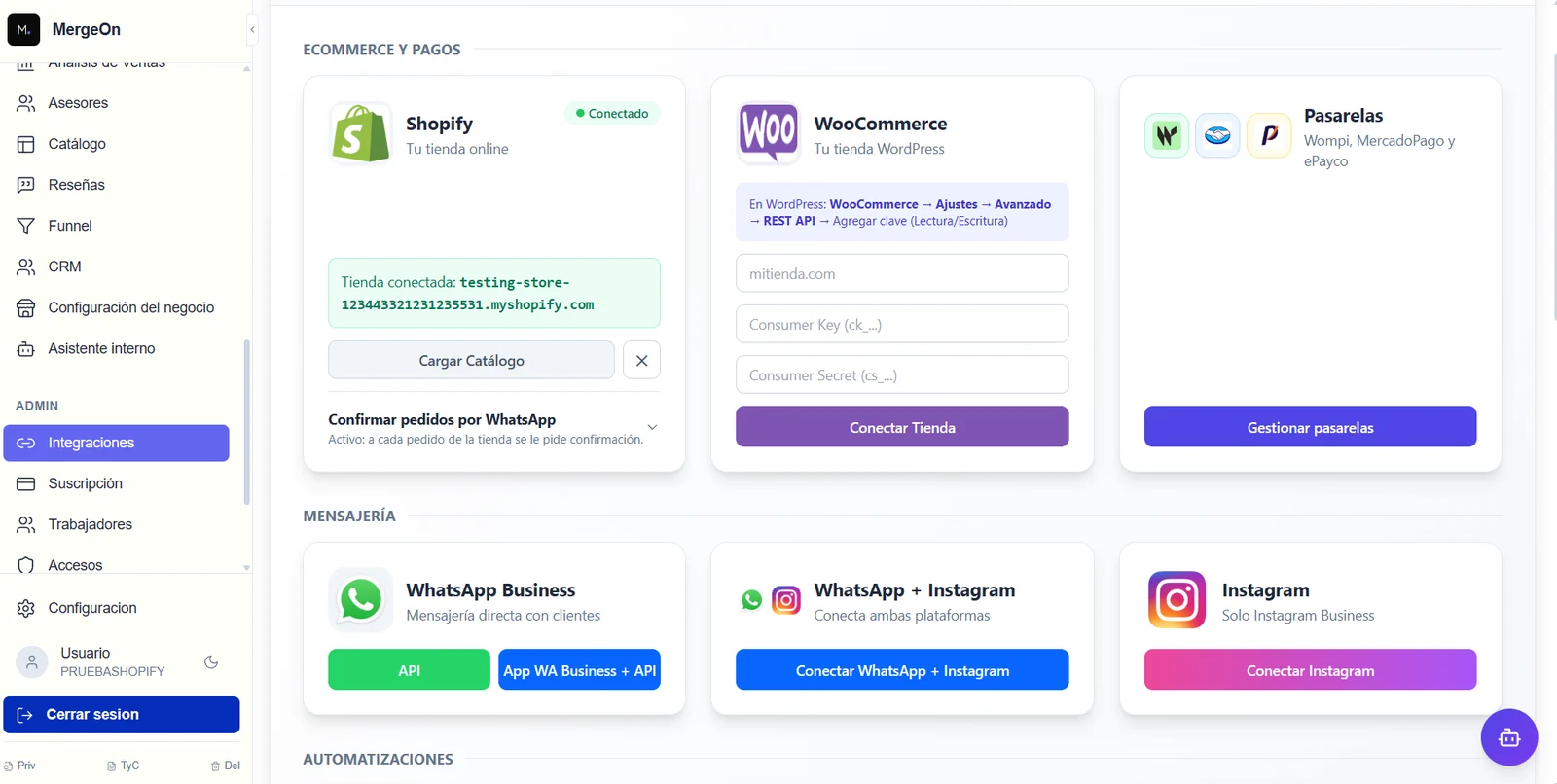
Integraciones → Mensajería. El punto verde de "Conectado" aparece cuando la integración queda lista.
- 1API: Meta te da un número nuevo, exclusivo para la plataforma. No pasa por el celular.
- 2App WA Business + API: la coexistencia. Conservas tu número de siempre y tus chats.
- 3Si además usas Instagram, este conecta WhatsApp, Instagram y tus páginas en una sola pasada.
API
Para arrancar con un número nuevo, dedicado a la plataforma. Son tres pantallas y no toca el celular. Lo típico cuando se quiere separar la atención comercial del número personal del dueño.
App WA Business + API
La coexistencia: conservas el número que ya usas, tus clientes no se enteran de nada y tu equipo puede seguir atendiendo desde la app. Es el que elige la mayoría.
Meta (todo junto)
Conecta WhatsApp, Instagram y tus páginas en un solo proceso. Si vas a usar Instagram tarde o temprano, hacerlo de una vale la pena: ahorra repetir el diálogo de permisos.
Si la cuenta de Meta no la manejas tú
Es el caso más común en empresas: quien administra el portafolio empresarial es el dueño, el socio o el que lleva la pauta, y no quien está montando la plataforma.
No hace falta pedirle la contraseña a nadie ni darle acceso al panel. Desde el mismo conector se genera un enlace de un solo uso: esa persona lo abre en su teléfono, hace el proceso de Meta con su propia sesión, y el número queda conectado a tu cuenta.
El enlace vence a los 30 minutos y sirve una sola vez
Mándalo cuando la persona esté disponible y con el celular en la mano, no la noche anterior. Si vence, se genera otro y ya.
Las dos cosas que se apagan antes de conectar
Esta sección es la razón de ser de la guía.
En el segundo en que el número queda conectado, tus clientes reales ya están del otro lado. No hay modo de prueba.
- 1
Deja el agente de IA en modo piloto
Si ya creaste un agente y está activo, va a empezar a responderle a clientes reales en cuanto haya por dónde. No tiene un interruptor de "todavía no": existe, hay canal, responde. El piloto lo limita a contestarle solo a los números que tú autorices —el tuyo y el de tu equipo—, así los chats siguen entrando al CRM y la bandeja funciona, pero nadie de afuera recibe una respuesta que todavía no has leído. Se abre al público cuando ya revisaste cómo contesta.
- 2
Apaga los seguimientos automáticos por inactividad
Si vas a importar tu historial, los contactos entran con la fecha real de su último mensaje, que puede ser de hace semanas. Cualquier seguimiento del tipo "si no responde en 4 horas, escríbele" los va a ver a todos vencidos el mismo minuto y les va a escribir a todos a la vez, desde tu número. Apágalos antes, conecta, clasifica los contactos que llegaron, y vuelve a prenderlos.
No es una posibilidad teórica
Las dos cosas pasan de verdad, y pasan en la misma hora en que se conecta. Cinco minutos de revisión antes evitan tener que explicarle al cliente por qué su WhatsApp le escribió a seiscientas personas.
El proceso, en corto
- 1
Abres el conector
Desde Integraciones o desde el enlace que te mandaron.
- 2
Entras con tu cuenta de Facebook
La que administra el negocio. Tus clientes nunca la ven.
- 3
Eliges el número y lo verificas
Con el código que llega por SMS, por llamada o dentro de la app.
- 4
Eliges el portafolio empresarial
Ahí es donde va a vivir tu cuenta de WhatsApp.
- 5
Si es coexistencia, escaneas el QR desde el celular
Y decides ahí si compartes tus chats.
- 6
Confirmas el nombre y los permisos
Y la ventana se cierra sola.
Cada una de esas pantallas está con su captura en la guía del paso a paso, incluida la parte del celular. Si es la primera vez que lo haces, vale la pena tenerla al lado.
Comprobar que quedó bien
Tres minutos que evitan descubrirlo con un cliente.
- 1
Escríbele a tu número desde otro celular
Como si fueras un cliente cualquiera, por WhatsApp normal.
- 2
Abre Conversaciones
El mensaje tiene que aparecer ahí en segundos.
- 3
Responde desde la plataforma
Y verifica que llega al celular desde el que escribiste.
Llega pero no puedes responder
- Casi siempre falta aceptar algún permiso
- Vuelve a correr el conector
- No duplica nada: completa lo que falte
No llega nada
- El número no terminó de registrarse
- Revisa si quedó conectado en Integraciones
- Si sale a medias, repite el proceso
Si conectaste con coexistencia
Comprueba también lo contrario: responde desde la app del celular y mira que ese mensaje aparezca en la plataforma. Eso confirma que los dos lados están viendo la misma conversación, que es de lo que se trata la coexistencia.
Qué mirar los primeros días
Sobre el agente de IA
Abrir el piloto no es un interruptor de una sola vez: lo normal es dejarlo en piloto unos días, leer las conversaciones, ajustar el prompt con lo que salió mal, y recién ahí abrirlo. Entrenar al agente es un ciclo, no un paso del montaje.
Preguntas frecuentes
¿Cómo conecto WhatsApp Business a MergeOn?
Desde Integraciones → Mensajería. Ahí se elige entre conectar un número nuevo por API, conservar tu número actual con la modalidad de coexistencia, o conectar WhatsApp e Instagram juntos. El botón abre una ventana de Meta donde se verifica el número, se elige el portafolio empresarial y se confirman los permisos. En coexistencia hay además un paso en el celular, donde se escanea un código QR desde la app de WhatsApp Business.
¿Puedo conectar WhatsApp si la cuenta de Meta la maneja otra persona?
Sí, y sin pedirle la contraseña ni darle acceso al panel. Desde el conector se genera un enlace de un solo uso que esa persona abre en su teléfono: hace el proceso de Meta con su propia sesión y el número queda conectado a tu cuenta. El enlace vence a los treinta minutos y sirve una sola vez, así que conviene mandarlo cuando la persona esté disponible.
¿Qué pasa con mi agente de IA cuando conecto el número?
Empieza a responder de inmediato a clientes reales. Un agente activo contesta en cuanto existe un canal por donde hacerlo, sin periodo de prueba. Por eso el orden correcto es dejarlo primero en modo piloto, que lo limita a contestarle solo a los números que autorices, conectar la línea, revisar cómo responde en esos chats, y abrirlo al público cuando el resultado convenza.
¿Puedo seguir usando la app de WhatsApp Business en el celular?
Sí, si conectaste con la opción de coexistencia. Tu equipo sigue atendiendo desde la app de siempre y la plataforma ve las mismas conversaciones, con el CRM y los reportes encima. Si conectaste un número nuevo por API, ese número no tiene app: se atiende solo desde la plataforma.
¿Cómo compruebo que WhatsApp quedó bien conectado?
Escríbele a tu número desde otro celular como si fueras un cliente, abre Conversaciones y confirma que el mensaje aparece, y responde desde la plataforma para verificar que llega. Si conectaste con coexistencia, haz también la prueba inversa: responde desde la app del celular y mira que ese mensaje se vea en la plataforma.
Para recordar
- El conector está en Integraciones → Mensajería, y los tres botones no hacen lo mismo.
- Si la cuenta de Meta no es tuya, usa el enlace de un solo uso: vence a los 30 minutos.
- Deja el agente en piloto antes de conectar. Conectar lo prende contra clientes reales.
- Apaga los seguimientos por inactividad antes de importar el historial.
- Comprueba en los dos sentidos: que el mensaje entre y que tu respuesta llegue.
- Si el historial no llegó en 24 horas, ya no se puede pedir.