Conectar WhatsApp Business a la API no es un trámite largo. Es una ventana de Meta que se abre desde la plataforma que vas a usar, te hace cinco o seis preguntas y termina. Lo que asusta no es la dificultad: es no saber qué sigue en la pantalla siguiente.
Esta guía lo resuelve de la forma más simple que existe: aquí están los once pasos, en el mismo orden en que te van a aparecer, con la captura real de cada uno y qué hacer exactamente en él.
La ventana es de Meta, no de tu proveedor
Todo lo que vas a ver corre dentro de facebook.com. Tu proveedor abre la ventana y recibe el resultado, pero no ve tu contraseña ni toca tu cuenta: el número, los permisos y el portafolio los decides tú dentro del diálogo de Meta.
Lo que vas a entender
- 1
Qué tener listo antes de abrir la ventana de conexión
- 2
Los once pasos del proceso, en orden y con capturas reales
- 3
Cuándo aparece el código QR y qué se hace en el celular
- 4
Qué significa cada permiso que Meta te pide al final
- 5
Qué pasa en tu negocio el minuto siguiente a conectar
Antes de abrir la ventana
Cinco minutos de preparación que evitan empezar dos veces.
El número no puede estar en otra cuenta de WhatsApp Business de Meta
Esta es la causa número uno de que el proceso se frene. Si tu número ya quedó vinculado a una cuenta de WhatsApp Business (una WABA) dentro de algún portafolio —por una verificación de empresa, por anuncios, o por una conexión anterior que quedó a medias—, Meta lo va a mostrar en gris con el aviso de que no cumple los requisitos. Hay que sacarlo de ahí primero.
Dos caminos, y conviene saber cuál vas a tomar
El proceso cambia según qué quieras hacer con tu número. No es una opción que elijas en un menú: Meta la deduce de si el número que escribes ya está en la app de WhatsApp Business.
Número nuevo (migración clásica)
- Un número que no usas en WhatsApp hoy
- No hay chats que conservar: empiezas de cero
- Son tres pantallas y termina
- No vas a ver el código QR ni vas a tocar el celular
Tu número de siempre (coexistencia)
- El número que ya usas en WhatsApp Business
- Conservas los chats y sigues atendiendo desde la app
- Son cinco pantallas y pasa por el celular
- Aparece el QR y la pregunta de compartir el historial
Las capturas de abajo son del camino largo, el de coexistencia, porque es el que más gente hace y el único donde aparecen las pantallas raras. Si vas con un número nuevo, el paso 3 y los pasos del 5 al 9 simplemente no te van a salir: no te faltó nada.
Paso 1. Abre la conexión desde tu plataforma
No entres a Facebook a buscarlo. El proceso arranca desde la plataforma que va a quedar conectada, porque es ella la que le dice a Meta qué permisos pedir y a dónde devolver el resultado. En MergeOn está en Integraciones → Mensajería.
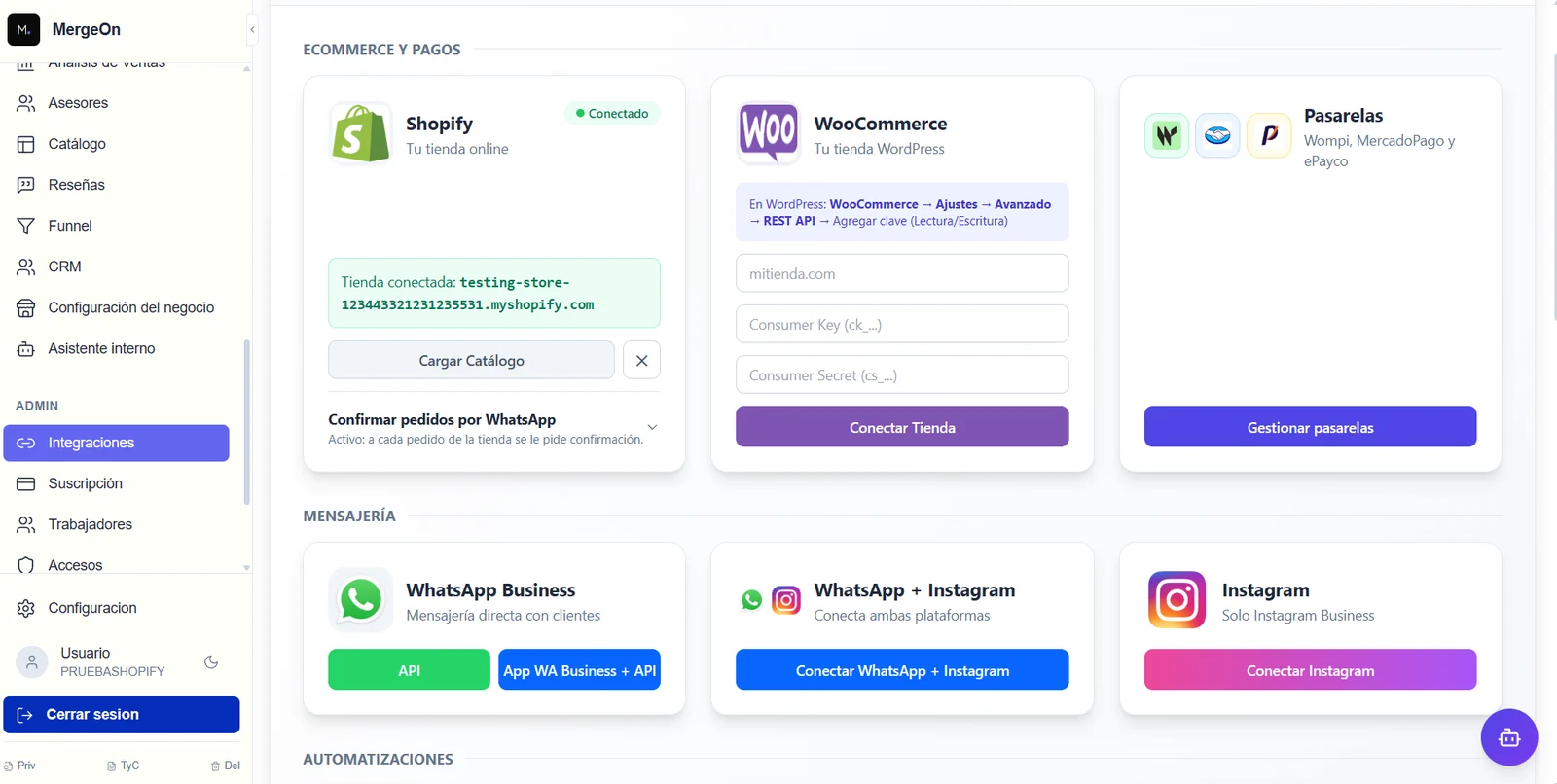
Los dos botones de WhatsApp no son lo mismo: uno te da un número nuevo y el otro conserva el tuyo. Si además vas a conectar Instagram, el botón de Meta hace los dos de una sola pasada.
El botón abre una ventana emergente de facebook.com. Si no pasa nada al hacer clic, casi siempre es el bloqueador de ventanas emergentes del navegador: permítelas para ese sitio y vuelve a intentar.
Paso 2. Escribe el número de WhatsApp
La primera pantalla del diálogo de Meta. Si tu portafolio ya tiene números, el desplegable de arriba te los ofrece; para conectar uno que no está ahí, se elige "Ingresar un nuevo número de teléfono".
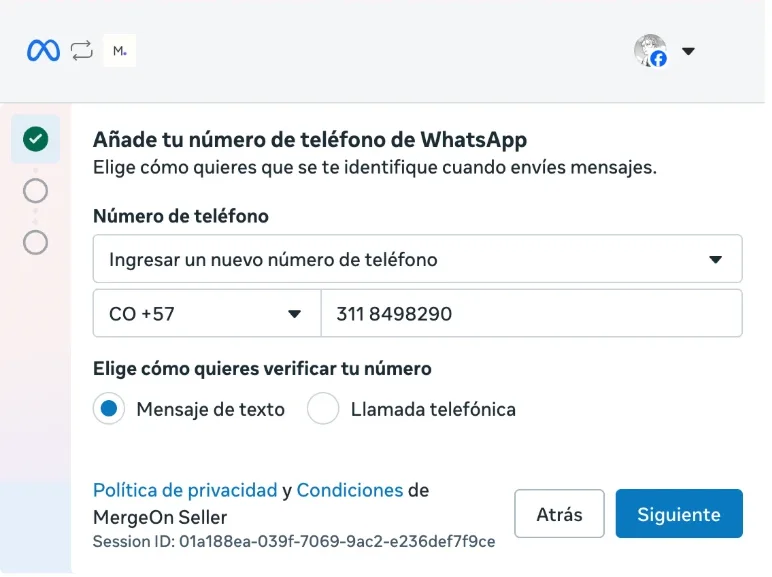
El indicativo del país va aparte del número. Escríbelo sin el +57 y sin espacios en el campo de la derecha.
- Verificación por mensaje de texto: es la que funciona casi siempre. Llega un código de seis dígitos.
- Llamada telefónica: úsala si el SMS no llega en dos o tres minutos, cosa que pasa con algunas líneas corporativas y con números virtuales.
- Si el número está hoy en la app de WhatsApp Business, el código llega dentro de la app, no como SMS normal. Mira ahí antes de pedir un reenvío.
Paso 3. Confirma que esa cuenta es la tuya
Esta pantalla solo aparece en coexistencia. Meta encontró el número en la app de WhatsApp Business y te muestra el perfil que tiene hoy: la foto, el nombre, los botones de llamada y catálogo, y el sitio web.
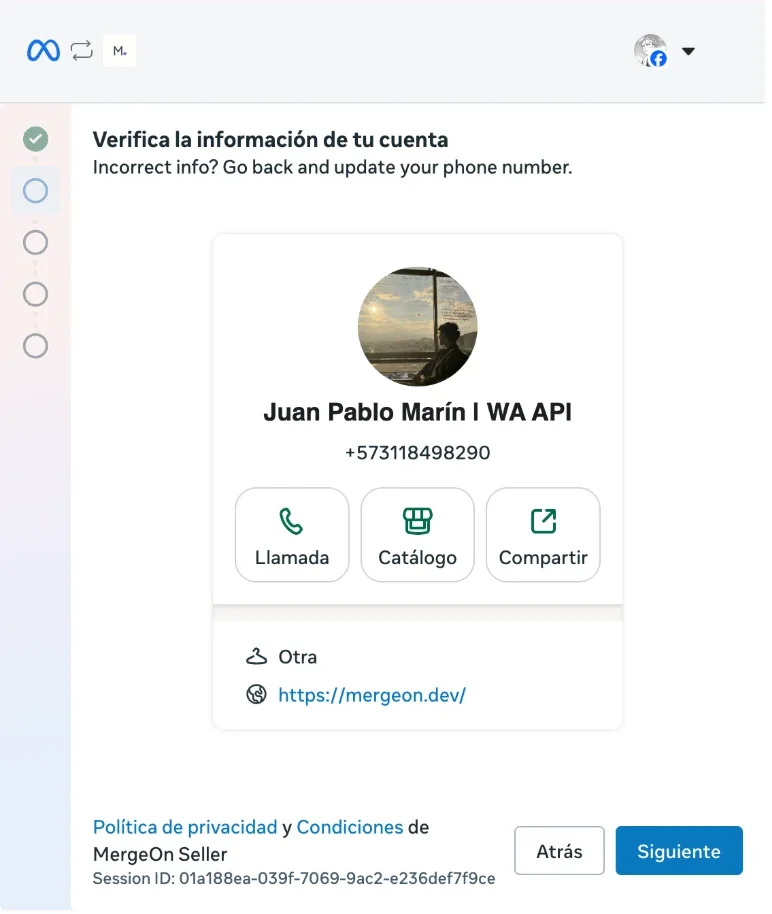
Si lo que ves aquí no es tu negocio, devuélvete: escribiste otro número. Es el único punto del proceso donde se detecta a tiempo.
Que aparezca esta pantalla es buena señal: significa que Meta reconoció tu número como una cuenta de la app y que el camino de coexistencia está disponible. Tus chats se van a poder conservar.
Paso 4. Elige el portafolio empresarial
El portafolio empresarial es la carpeta de Meta donde viven los activos de tu negocio: las páginas, las cuentas publicitarias y, desde ahora, tu cuenta de WhatsApp Business. Es a lo que mucha gente todavía le dice Business Manager.
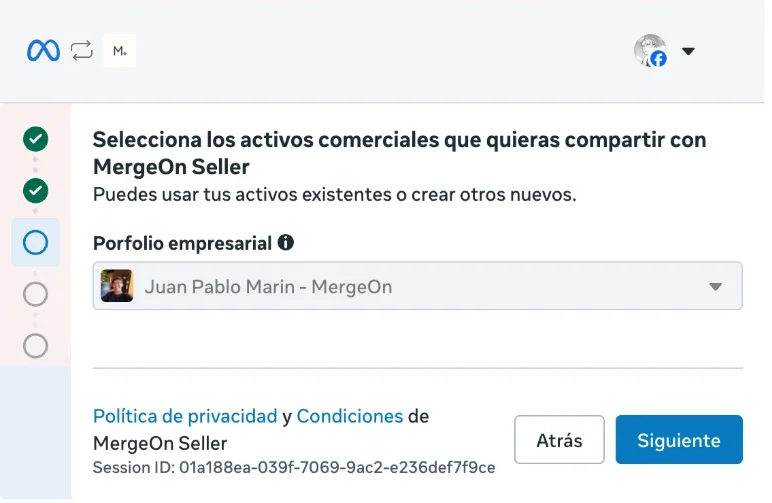
Si solo tienes uno, viene preseleccionado y basta con continuar. El desplegable también deja crear uno nuevo si no tienes.
Elige el portafolio correcto a la primera
Tu cuenta de WhatsApp Business va a nacer dentro del portafolio que marques aquí, y moverla después no es un botón: toca pedírselo a Meta. Si tu agencia o tu contador te creó uno hace años y tú usas otro, revisa cuál es el que de verdad administras antes de seguir.
Paso 5. El código QR
Aquí el proceso se pasa al celular. Meta necesita que la app de WhatsApp Business confirme, desde el teléfono, que acepta compartir el perfil, los contactos y hasta seis meses de historial.
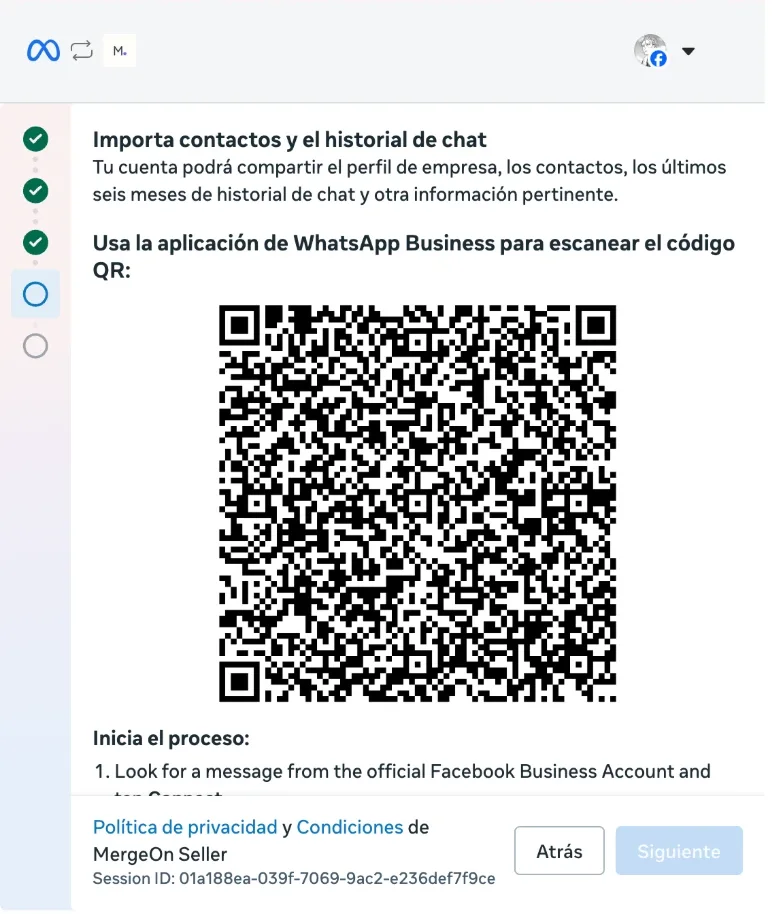
Deja esta pantalla abierta. Si la cierras o la recargas, el código cambia y toca volver a empezar el paso.
Debajo del código están las tres instrucciones y, lo más útil de toda la pantalla, el enlace de Usar código de acceso.
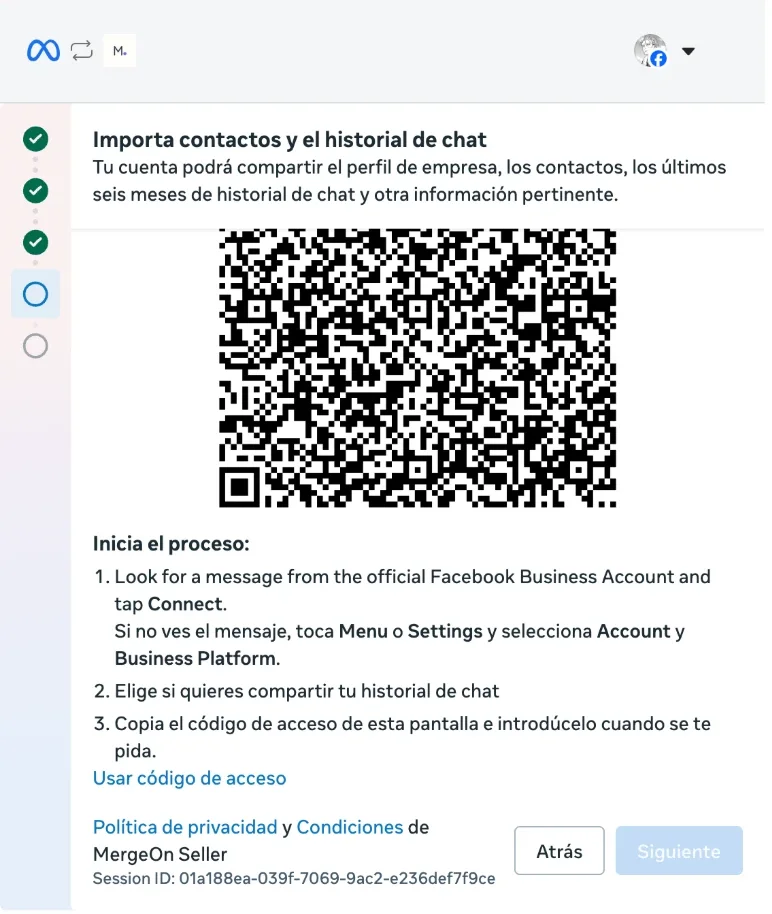
El enlace de "Usar código de acceso" te da un código escrito en vez del QR. Es la salida cuando estás haciendo todo desde el mismo celular y no hay con qué escanear.
Paso 6. En el celular: el mensaje de Facebook Business
Abre la app de WhatsApp Business. Te va a llegar un mensaje de la cuenta oficial Facebook Business —la del sello azul— con la tarjeta de "Connect to the Business Platform".
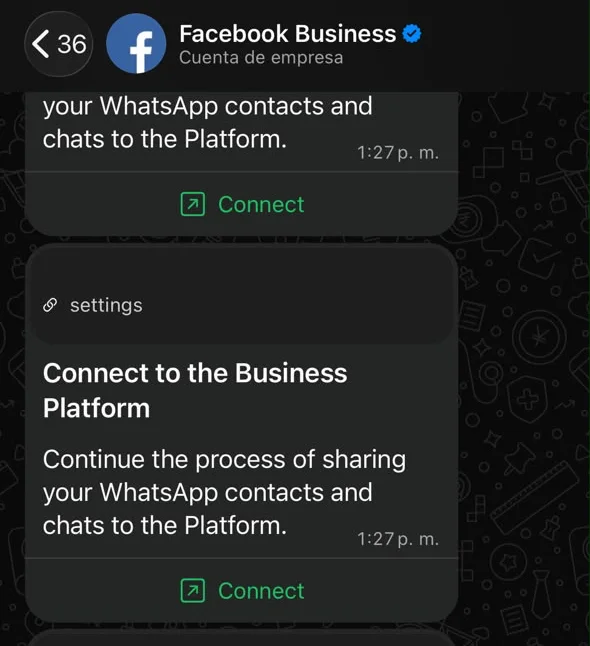
Toca Connect en la tarjeta más reciente. Si intentaste conectar antes, vas a ver la misma tarjeta repetida: la que sirve es la última.
Si el mensaje no llega
No lo esperes: entra por tu cuenta a Ajustes → Cuenta → Plataforma para empresas dentro de la app de WhatsApp Business. Es el mismo sitio al que lleva el botón.
Paso 7. Decide si compartes los chats
La única decisión del proceso que no se puede deshacer después.
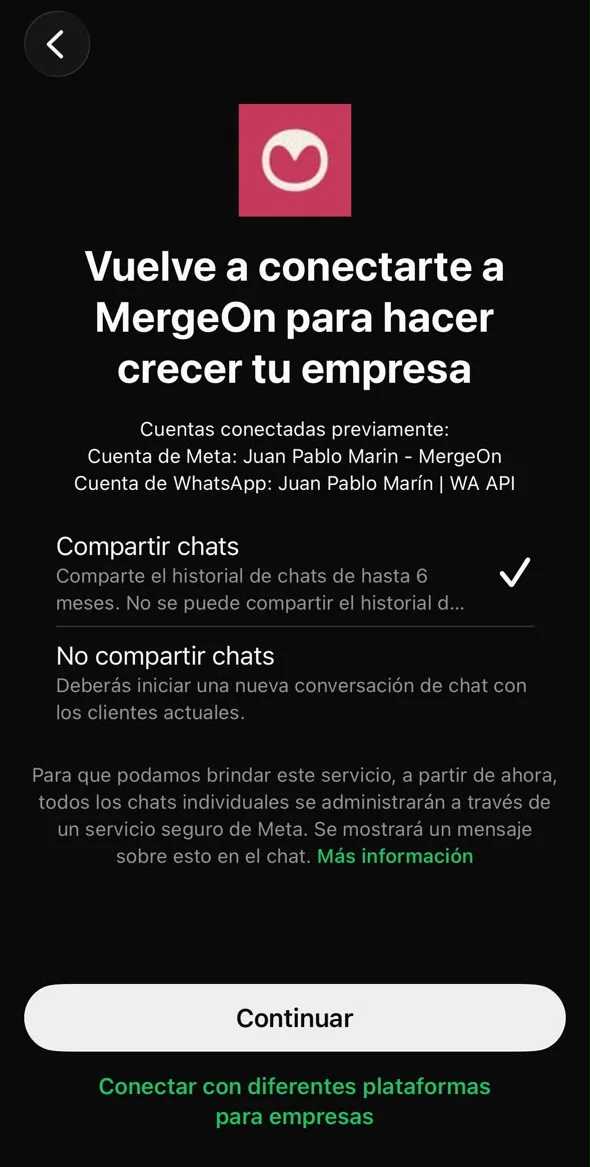
Compartir chats trae hasta seis meses de conversaciones individuales. No compartir deja la plataforma en blanco y tus clientes de siempre entran como contactos nuevos.
Compartir chats
- Tus asesores ven el contexto desde el primer día
- Los contactos entran al CRM con nombre y conversación
- Solo viajan los chats individuales, no los grupos
- El historial llega en minutos, no al instante
No compartir chats
- La plataforma arranca vacía
- Cada cliente aparece cuando vuelva a escribir
- Útil si vas a estrenar proceso y no quieres arrastrar ruido
- No se puede cambiar de opinión sin desconectar y repetir todo
Si vas a compartir, revisa antes tus automatizaciones
Los contactos importados llegan con la fecha real de su último mensaje, que puede ser de hace semanas. Cualquier seguimiento automático del tipo "si no responde en 4 horas, escríbele" los va a ver a todos como vencidos y les va a escribir a todos a la vez, desde tu número. Apaga esos seguimientos antes de conectar y vuelve a prenderlos cuando los contactos ya estén ordenados.
Paso 8. Escanea el código
La app abre la cámara. Acerca el celular a la pantalla del computador y apunta al QR del paso 5. Si estás haciendo todo desde el mismo teléfono, usa el enlace de abajo, Ingresa el código de acceso, y escribe el que te dio el computador.
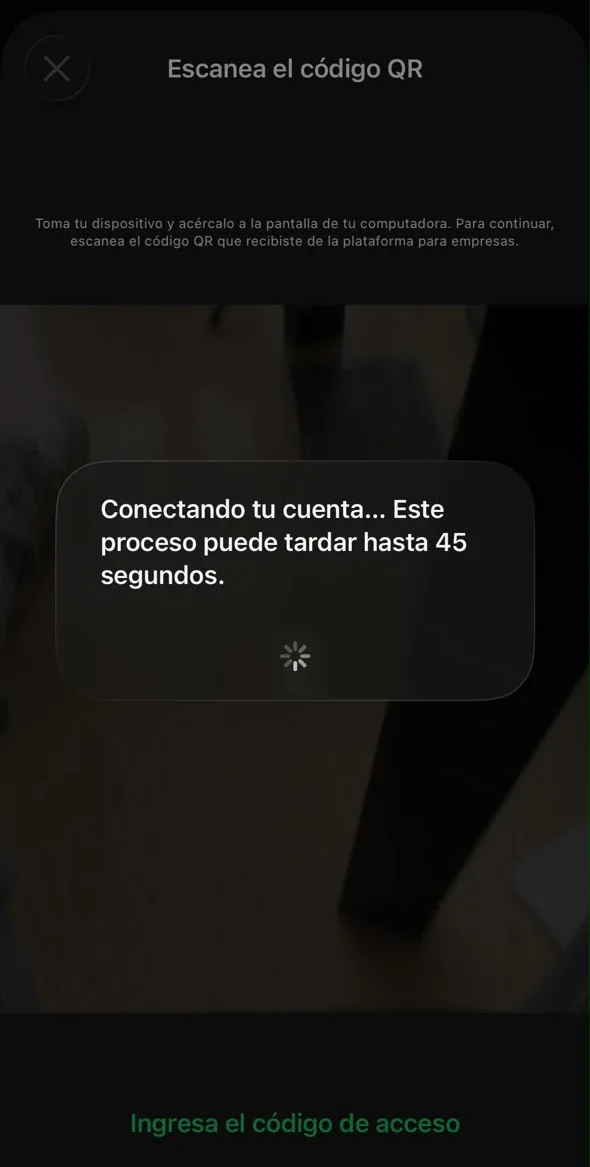
El aviso de los 45 segundos es real. No cierres nada ni toques el computador mientras tanto.
Paso 9. El celular confirma
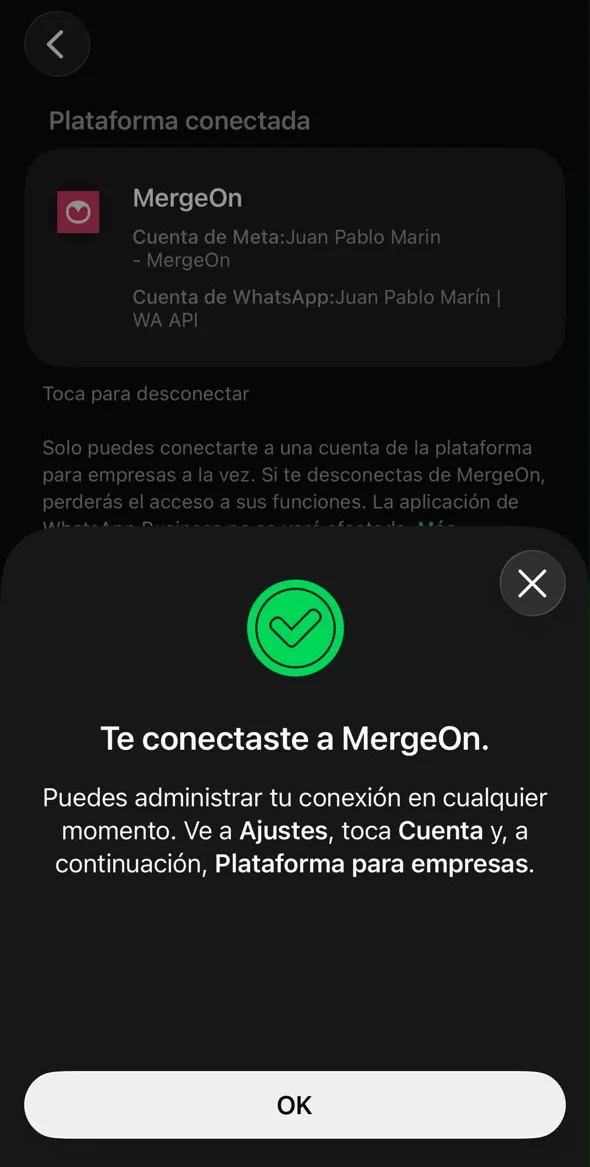
La plataforma queda listada en Ajustes → Cuenta → Plataforma para empresas. Desde ahí se desconecta el día que quieras, y la app del celular sigue funcionando igual.
Solo puedes estar conectado a una plataforma a la vez. Si mañana cambias de proveedor, primero se desconecta aquí y después se conecta la nueva.
Con el celular listo, vuelve al computador: la ventana de Meta ya avanzó sola a la pantalla siguiente.
Paso 10. El nombre y la zona horaria
Este es el nombre que tus clientes van a ver arriba del chat, y el que Meta revisa. La zona horaria define a qué hora corta el día en los reportes y en los límites de mensajes.
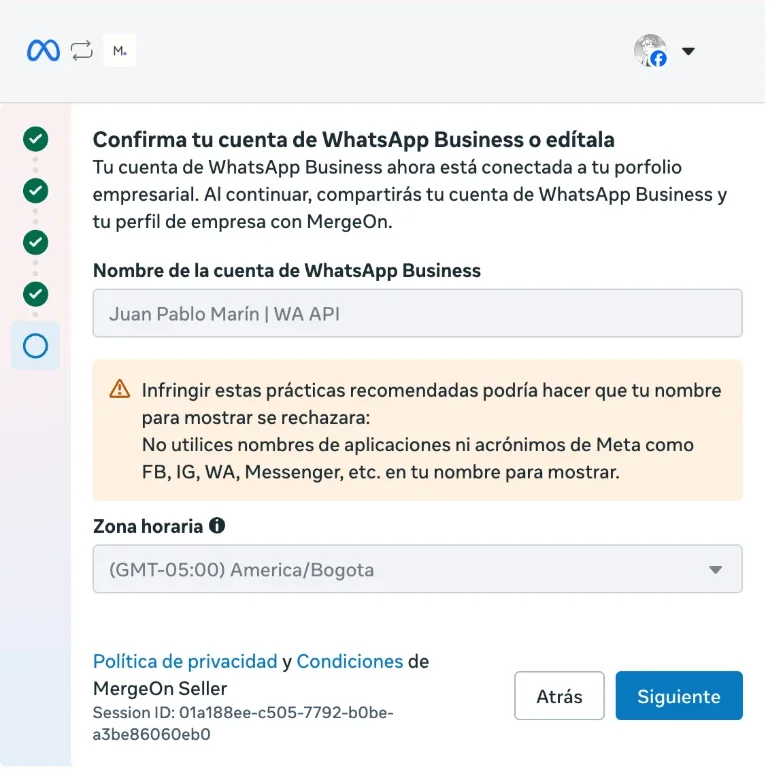
El aviso naranja no es decorativo: un nombre con WA, FB, IG o Messenger se rechaza, y mientras tanto el número queda sin nombre aprobado.
- Pon el nombre comercial con el que te conocen, no la razón social del RUT.
- Nada de WA, FB, IG, Messenger ni variantes: Meta los rechaza por norma.
- Nada de mayúsculas sostenidas, emojis ni el número de teléfono dentro del nombre.
- La zona horaria viene deducida del país. Si tu negocio opera en otro huso, cámbiala aquí: después cuesta más.
Paso 11. Revisa los permisos y confirma
La última pantalla, y la que más vale la pena leer.
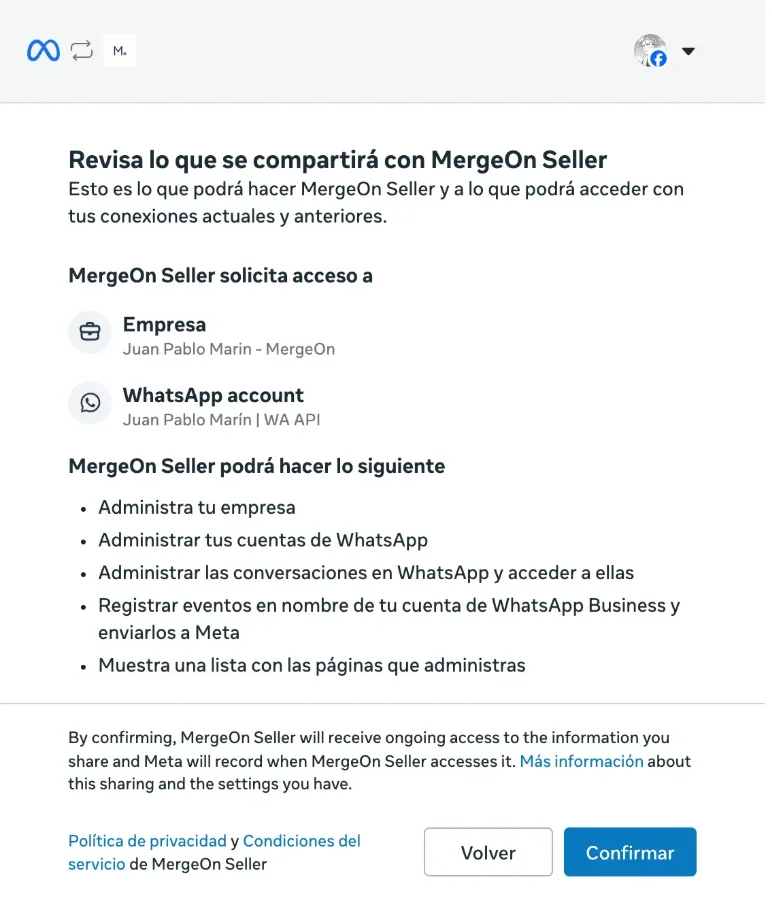
Arriba, qué activos compartes: el portafolio y la cuenta de WhatsApp. Abajo, qué va a poder hacer la plataforma con ellos.
Administra tu empresa
Deja leer la estructura del portafolio para saber a qué cuenta de WhatsApp pertenece tu número. Sin esto, la plataforma no sabría a cuál de tus activos enganchar la conexión.
Administrar tus cuentas de WhatsApp
Es lo que permite registrar el número, crear y enviar a aprobación tus plantillas, y leer los límites de envío que Meta te asigna.
Administrar las conversaciones y acceder a ellas
El permiso central: recibir los mensajes que te escriben y responderlos desde la plataforma. Sin este no hay bandeja ni automatización posible.
Registrar eventos y enviarlos a Meta
Es la atribución de ventas. Cuando alguien te escribe desde un anuncio y termina comprando, este permiso es el que permite devolverle esa venta a Meta para que tus campañas optimicen con datos reales.
Muestra una lista con las páginas que administras
Solo lectura del listado. Sirve para ofrecerte tus páginas si después conectas Instagram o Messenger. No da acceso a publicar nada.
Si esta pantalla te sale al principio
Pasa cuando ya habías autorizado esa plataforma antes: dice "con tus conexiones actuales y anteriores" y aparece de entrada, no al final. Es normal, y el resto del proceso sigue igual.
Con Confirmar se cierra la ventana, la plataforma recibe el número y la conexión queda hecha.
Lo que pasa el minuto después de conectar
Esta es la parte que nadie pone en los tutoriales, y es la que genera los sustos.
- 1
Los mensajes empiezan a entrar de inmediato
Desde ese segundo, todo lo que te escriban llega también a la plataforma. No hay periodo de prueba.
- 2
Si dejaste un agente de IA activo, empieza a contestar
Y le contesta a clientes reales, con tu número de siempre. El agente no tiene un modo "todavía no": si existe y hay por dónde responder, responde. Déjalo en modo piloto —solo contestando a tu propio número y al de tu equipo— hasta que hayas leído cómo responde.
- 3
Los contactos y el historial llegan en bloques
No de golpe. Pueden pasar varios minutos hasta que termine de entrar todo, y el orden en que aparecen no siempre es el cronológico.
- 4
El nombre queda pendiente de aprobación
Meta lo revisa aparte. Mientras tanto el número funciona, pero tus clientes ven el número y no el nombre.
El historial tiene ventana de 24 horas
La importación de contactos y chats se pide dentro de las 24 horas siguientes a terminar el proceso. Si pasó ese día y el historial nunca llegó, ya no se puede pedir: toca desconectar el número y repetir el proceso completo. Por eso vale la pena revisar el mismo día que los chats aparecieron.
Si algo se traba
Preguntas frecuentes
¿Cómo conecto WhatsApp Business a la API paso a paso?
Se entra desde la plataforma que vas a usar, no desde Facebook. La plataforma abre una ventana de Meta que pide, en orden: el número de teléfono y cómo verificarlo, la confirmación de que esa cuenta de WhatsApp es tuya, el portafolio empresarial donde va a vivir la cuenta, un código QR que se escanea desde la app de WhatsApp Business del celular, el nombre que verán tus clientes con su zona horaria, y por último la lista de permisos que se confirma. Con un número nuevo el proceso se reduce a tres pantallas y no pasa por el celular.
¿Cuánto se demora conectar WhatsApp Business a la API?
La conexión en sí toma entre diez y veinte minutos si tienes el celular a la mano y el portafolio empresarial ya creado. Lo que sí puede tardar días es la verificación del negocio ante Meta, que es un trámite aparte y no bloquea la conexión: el número queda funcionando con límites más bajos mientras tanto.
¿Para qué sirve el código QR al conectar WhatsApp Business?
Es el paso que vincula la app de WhatsApp Business del celular con la plataforma, y solo aparece cuando conectas tu número de siempre en modalidad de coexistencia. Al escanearlo, la app pregunta si quieres compartir los contactos y hasta seis meses de historial de chats individuales, y confirma el emparejamiento. Si no puedes escanearlo, el mismo paso se puede hacer con un código de acceso escrito.
¿Qué permisos le estoy dando a la plataforma al conectar?
Cinco: leer la estructura de tu portafolio para saber a qué cuenta pertenece el número, administrar tu cuenta de WhatsApp Business para registrar el número y gestionar plantillas, acceder a las conversaciones para recibir y responder mensajes, registrar eventos de venta y enviarlos a Meta para la atribución de tus anuncios, y ver el listado de páginas que administras por si después conectas Instagram o Messenger. Ninguno da acceso a publicar en tus páginas.
¿Puedo seguir usando la app de WhatsApp Business después de conectar la API?
Sí, si conectaste en modalidad de coexistencia. La app del celular sigue funcionando igual y tanto tú como la plataforma ven la misma conversación. Si migraste con un número nuevo, ese número vive solo en la API y no tiene app.
¿Por qué mi número aparece en gris y no lo puedo seleccionar?
Porque ese número ya pertenece a una cuenta de WhatsApp Business dentro de algún portafolio de Meta, y la coexistencia exige que no pertenezca a ninguna. Suele pasar cuando una conexión anterior quedó a medias o cuando el número se vinculó al portafolio por una verificación de empresa o por anuncios. Se arregla quitando el número de esa cuenta en el Administrador de WhatsApp y repitiendo el proceso.
¿Puedo conectar WhatsApp Business a la API desde el celular?
Sí, pero es más incómodo. El proceso incluye un código QR que se escanea con la app de WhatsApp Business, y si todo está en el mismo teléfono no hay con qué escanearlo: toca usar el enlace de código de acceso para hacer ese paso con un código escrito. Si puedes, hazlo desde un computador con el celular al lado.
¿Se pierden mis chats al conectar WhatsApp Business a la API?
No, si conectas en modalidad de coexistencia y marcas "Compartir chats" en el celular. Llegan los contactos y hasta seis meses de conversaciones individuales; los grupos no viajan. Si migras con un número nuevo, no hay chats que conservar porque ese número no tenía WhatsApp.
Para recordar
- La ventana es de Meta y corre en facebook.com: tu proveedor la abre, pero el número, el portafolio y los permisos los eliges tú.
- Con un número nuevo son tres pantallas; con tu número de siempre son cinco y pasan por el celular.
- El portafolio que elijas en el paso 4 es donde nace tu cuenta de WhatsApp, y moverla después no es un botón.
- Compartir el historial se decide una sola vez, en el celular, y no se puede cambiar sin repetir todo.
- Apaga los seguimientos automáticos antes de conectar: los contactos importados llegan con fecha vieja y los disparan todos de golpe.
- Si tienes un agente de IA, déjalo en piloto antes de conectar la línea. Conectar lo prende contra clientes reales.